
เครื่องมือกลึง 3D วางผิดตำแหน่งตอนจำลอง แก้ด้วยช่อง Manufacturer code
ทำไมถึงวางผิดตำแหน่ง
Mastercam กำหนดจุดยึดเครื่องมือ (attachment point) ให้ตามชนิดของเครื่องที่ตั้งไว้ · เมื่อเครื่องไม่ได้ถูกนิยามเป็น Mill-Turn โปรแกรมจะใช้ค่าเริ่มต้นของเครื่องทั่วไป ซึ่งเป็นคนละจุดกับที่สภาพแวดล้อมจำลองใช้อ้างอิง ผลคือรูปทรง 3D ของเครื่องมือไปปรากฏผิดที่ ทั้งที่พิกัดการตัดเฉือนยังถูกต้องทุกจุด
ทางแก้คือบอกตำแหน่งที่ถูกให้โปรแกรมรู้เอง ผ่านช่องกรอกที่มีอยู่แล้วในนิยามเครื่องมือ ไม่ต้องแก้ post processor และไม่ต้องเปลี่ยนนิยามเครื่อง
ขั้นตอนแก้ 6 ขั้น
เปิด Lathe Tool Manager แล้วเลือกเครื่องมือที่วางผิดที่
เข้าไปที่ตัวจัดการเครื่องมืองานกลึง แล้วเลือกเครื่องมือตัวที่เห็นว่าไม่เข้าที่ตอนจำลอง
เลือก Edit Tool แล้วไปที่หน้า Cutting Definition
สั่งแก้ไขเครื่องมือ แล้วเปิดไปหน้านิยามคมตัด ซึ่งเป็นที่อยู่ของช่องที่ต้องกรอก
หาช่อง Manufacturer code
ช่องนี้อยู่ในหน้าเดียวกับชื่อผู้ผลิตและรุ่นของเม็ดมีด ปกติจะว่างอยู่ — ที่นี่คือที่ที่เราจะบอกตำแหน่งให้โปรแกรม
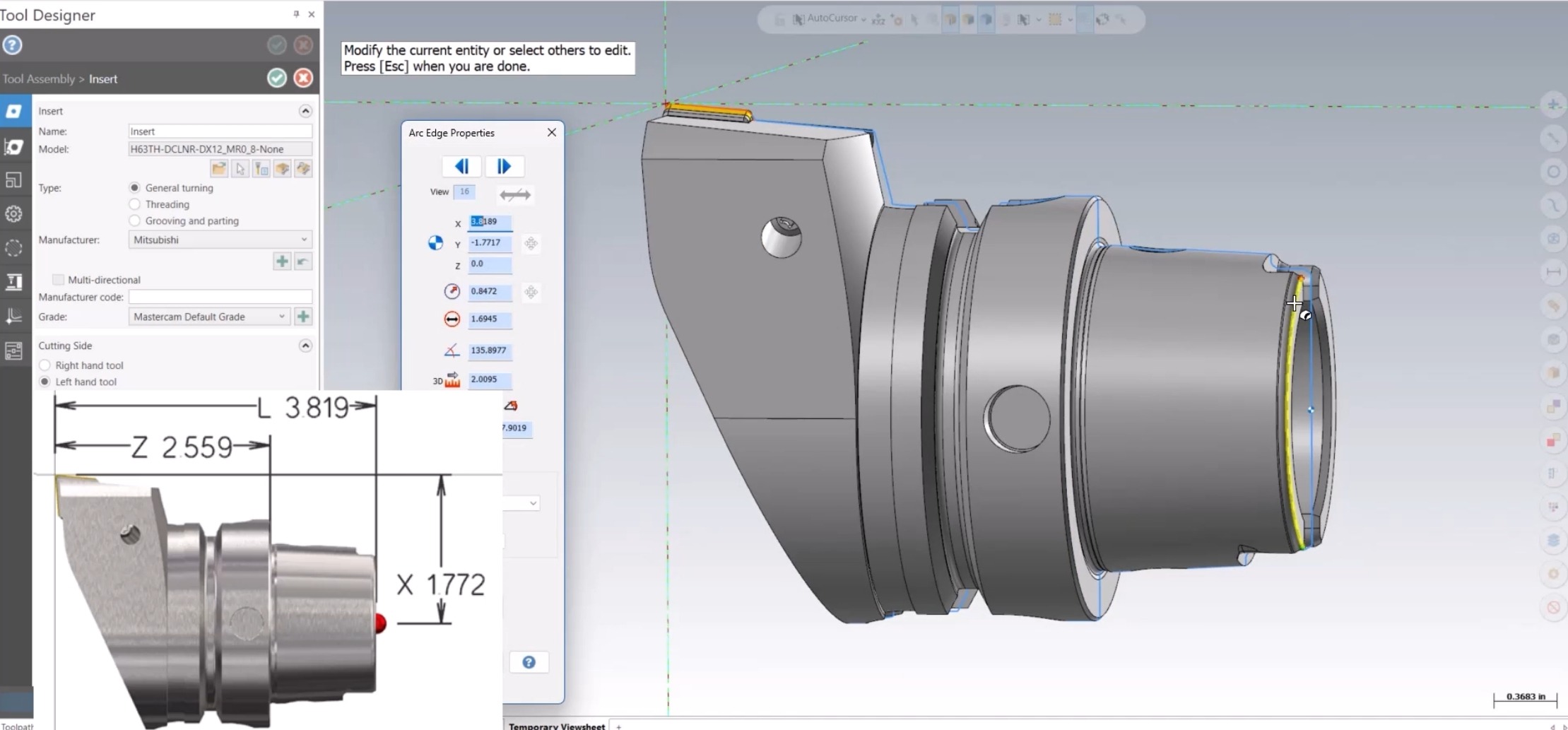
วัดค่า X, Y, Z และ L ด้วย Analyze Entity
ใช้คำสั่งวิเคราะห์เอนทิตีอ่านค่าจากตัวเครื่องมือจริงในไฟล์ เพื่อให้ได้ระยะที่ตรงกับของที่ใช้อยู่ ไม่ใช่ค่าที่คัดมาจากตัวอย่าง
พิมพ์ค่าลงช่องในรูปแบบ X[ค่า]Y[ค่า]Z[ค่า]L[ค่า]
เขียนติดกันเป็นสายเดียวตามลำดับนี้ ใช้หน่วยเดียวกับไฟล์งานที่เปิดอยู่ — และดูข้อควรระวังเรื่องชื่อแกนด้านล่างก่อนพิมพ์
บันทึกแล้วสั่ง regenerate
บันทึกนิยามเครื่องมือ แล้วสร้างงานใหม่อีกครั้ง เครื่องมือจะไปอยู่ตำแหน่งที่ถูกต้องในการจำลอง
ใช้ได้กับเครื่องมือแบบไหนบ้าง
วิธีนี้ใช้ได้ทั้งกับเครื่องมือชิ้นเดียวและชุดประกอบหลายชิ้น — หลักการเดียวกันคือบอกระยะจากจุดอ้างอิงให้โปรแกรมรู้ · เมื่อตั้งเสร็จแล้วค่าจะติดไปกับนิยามเครื่องมือ ใช้ซ้ำได้กับงานอื่นที่เรียกเครื่องมือตัวเดิม จึงคุ้มที่จะทำให้ถูกครั้งเดียวในไลบรารีเครื่องมือของโรงงาน
คำถามที่พบบ่อย
ถ้าไม่แก้ ทางเดินมีดจะผิดไปด้วยไหม
ไม่ผิด — อาการนี้กระทบเฉพาะภาพจำลอง ไม่กระทบการคำนวณทางเดินมีด · แต่สิ่งที่เสียไปคือความสามารถในการตรวจการชนจากภาพจำลอง ซึ่งเป็นด่านสำคัญก่อนส่งงานลงเครื่องจริง
ทำไมเครื่องของเราถึงไม่ถูกนับเป็น Mill-Turn
เพราะการนับเป็น Mill-Turn ขึ้นกับนิยามเครื่องที่ใช้อยู่ ไม่ได้ขึ้นกับว่าเครื่องจริงทำอะไรได้ · เครื่องลูกผสมที่กลึงและกัดได้แต่ถูกตั้งเป็นเครื่องกลึงหรือเครื่องกัดธรรมดา จะเจออาการนี้ได้ — ถ้าไม่แน่ใจว่านิยามเครื่องของโรงงานตั้งไว้อย่างไร ทีม CSSS ตรวจให้ได้
ต้องแก้ post processor ด้วยไหม
ไม่ต้อง — ค่าที่กรอกอยู่ในนิยามเครื่องมือ ใช้สำหรับวางตำแหน่งในการจำลองเท่านั้น ไม่เกี่ยวกับโค้ดที่ออกไปยังเครื่องจักร
กรอกแล้วยังไม่ตรง ควรดูอะไรต่อ
ตรวจสองอย่างก่อน — หนึ่ง คัดค่าตามชื่อแกนตรง ๆ หรือเปล่า (ดูข้อควรระวังด้านบน) · สอง ใช้หน่วยเดียวกับไฟล์งานหรือไม่ ไฟล์นิ้วกับไฟล์มิลลิเมตรให้ผลคนละอย่าง · ถ้ายังไม่ตรง ส่งไฟล์เครื่องมือมาให้ทีมวิศวกรดูได้
ตั้งไลบรารีเครื่องมือให้จำลองได้ตรงตั้งแต่ต้น
ถ้าโรงงานมีเครื่องลูกผสมหรือเครื่องมือกลึงหลายชุด การตั้งค่าให้ถูกครั้งเดียวคุ้มกว่ามาไล่แก้ทีละงาน — ทีมวิศวกรช่วยตรวจนิยามเครื่องและไลบรารีเครื่องมือให้ได้
