
คลังความรู้ · การออกแบบ
การสร้าง Mesh ใน Mastercam
ขั้นตอนสร้างพื้นผิวแบบ Mesh สำหรับงานที่ต้องแปลงข้อมูลจุดหรือผิวสแกนให้ใช้กับทางเดินมีดได้
หมายเหตุ (อัปเดต ส.ค. 2026): บทความนี้เขียนอิง Mastercam 2022 — ความสามารถสร้าง Mesh จากผิวงานโดยตรง (ไม่ต้องผ่านไฟล์ STL) ยังใช้ได้ในเวอร์ชันปัจจุบัน หากขั้นตอนบนหน้าจอต่างจากที่อธิบาย ติดต่อทีม CSSS ได้โดยตรง
ใน Mastercam 2022 คุณไม่จำเป็นต้องบันทึก Solid หรือ Surface ลงในไฟล์ stereolithography (STL) แล้วรวมกลับเข้าไปในไฟล์ part ของคุณเพื่อสร้าง Mesh ตอนนี้ฟังก์ชันพื้นฐานทั้งหมดสามารถสร้าง Mesh ได้แล้ว

เลือกประเภท Mesh ในแผงฟังก์ชันเพื่อสร้าง Mesh ฟังก์ชัน Meshes From Entities ช่วยให้คุณสร้างเมชเดียวจากหลาย Surface Solid Mesh หรือ Facets
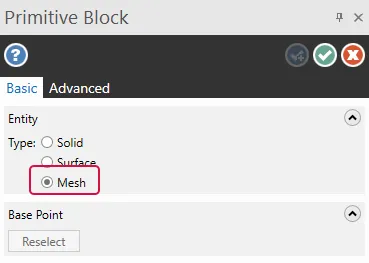
ฟังก์ชันที่แสดงด้านล่างตอนนี้มีความสามารถใช้กับ Mesh ได้
- Analyze Dynamic (บนแท็บ Home): วิเคราะห์เมชแบบไดนามิกในแง่มุมต่างๆ
- Curve Slice โดยระนาบ, Curve Slice ตาม Curve และ Curve at Intersection (บนแท็บ Wireframe): ตอนนี้ใช้ได้กับ Mesh พร้อมกับ Surface, Solid และ Wireframe เพื่อสร้าง Wireframe บน Mesh เพื่อใช้สำหรับกระบวนการอื่น ตัวอย่างเช่น ในการเปลี่ยนข้อมูลที่สแกนสำหรับท่อไอดีเป็นส่วนตัดขวางที่คุณสามารถใช้เพื่อสร้าง lofted surface หรือ Solid
- Point Dynamic (บนแท็บ Wireframe): สร้างจุดแบบไดนามิกบน mesh
- Line Normal to Point, Line Normal to Grid และ Line Normal Along Chain (บนแท็บ Wireframe): สร้างเส้นปกติบน mesh เพื่อควบคุมแกนของมีดกัดในทางเดินมีดแบบหลายแกน
- ถอดแยกชิ้นส่วน(Disassemble) (บนแท็บ Model Prep): จัดระเบียบ mesh หลายๆ อันลงในระนาบที่กำหนด
- Change Normal (บนแท็บ Surfaces): กลับทิศทาง normal ของ mesh
- Project (บนแท็บ Transform): ตอนนี้รองรับ mesh พร้อมกับ Surfaceและ Solid แล้ว
- Geometry Nesting/Toolpath Nesting (บนแท็บ Transform และแท็บของ Toolpaths): วางเรียง mesh เพื่อให้พอดีกับชิ้นส่วนบนพื้นผิวการกัดหรือสำหรับการผลิตแบบเพิ่มเนื้อ
- Modify at Intersection (บนแท็บ Wireframe): Breaks, trims หรือสร้างจุดที่ Wireframe ตัดกับ mesh
คำถามที่พบบ่อย
สร้าง Mesh ต้องบันทึกเป็นไฟล์ STL ก่อนไหม
ไม่ต้อง — ตั้งแต่ Mastercam 2022 สร้าง Mesh ได้จากฟังก์ชันพื้นฐานโดยตรง ไม่ต้องบันทึก Solid หรือ Surface เป็นไฟล์ STL แล้วรวมกลับเข้าไฟล์ part
สร้าง Mesh เดียวจากหลายชิ้นได้ไหม
ได้ — ฟังก์ชัน Meshes From Entities สร้าง Mesh เดียวจากหลาย Surface, Solid, Mesh หรือ Facets
ใช้กับข้อมูลสแกนอย่างไร
ใช้ Curve Slice สร้าง Wireframe บน Mesh เพื่อแปลงข้อมูลสแกน เช่น ท่อไอดี ให้เป็นส่วนตัดขวางที่นำไปสร้าง lofted surface หรือ Solid ต่อได้
