
วิธีดาวน์โหลด Mastercam 2026
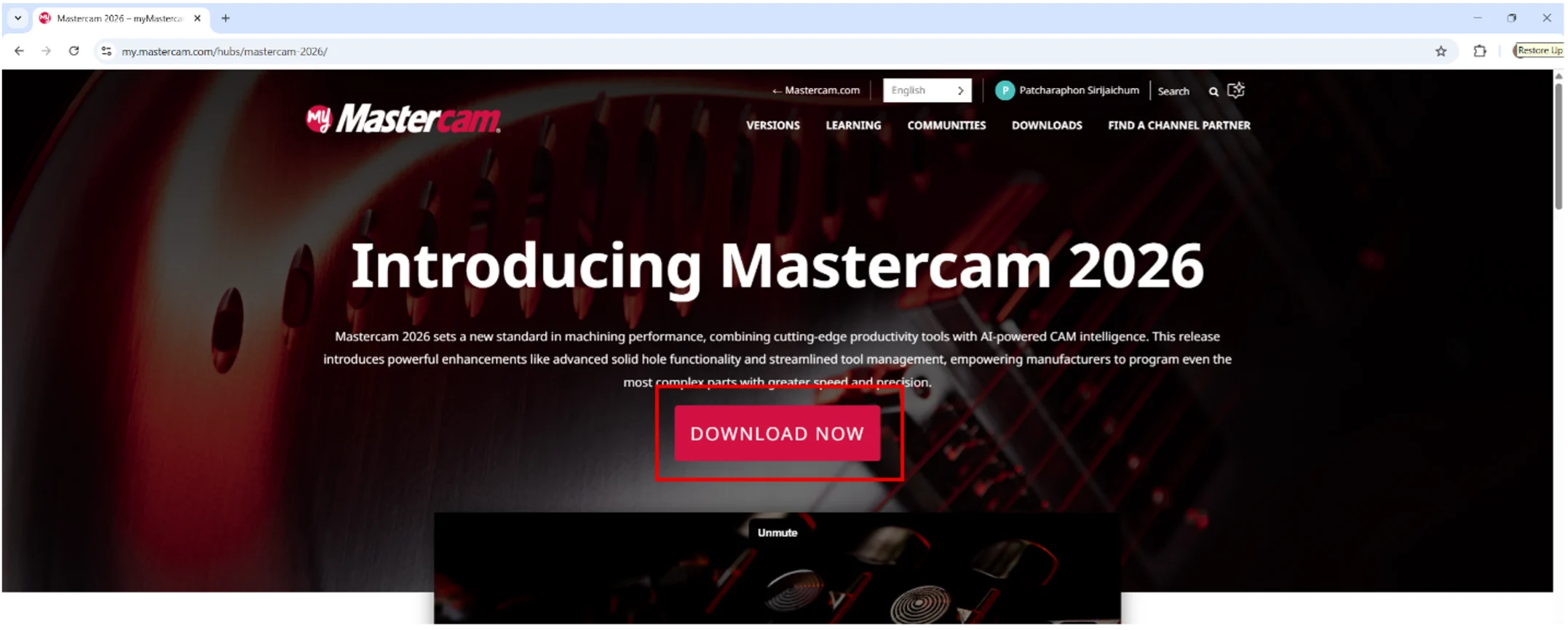
เข้าสู่ระบบ: ไปที่ https://my.mastercam.com แล้วเข้าสู่ระบบ

ดาวน์โหลด: ดาวน์โหลดไฟล์ติดตั้ง
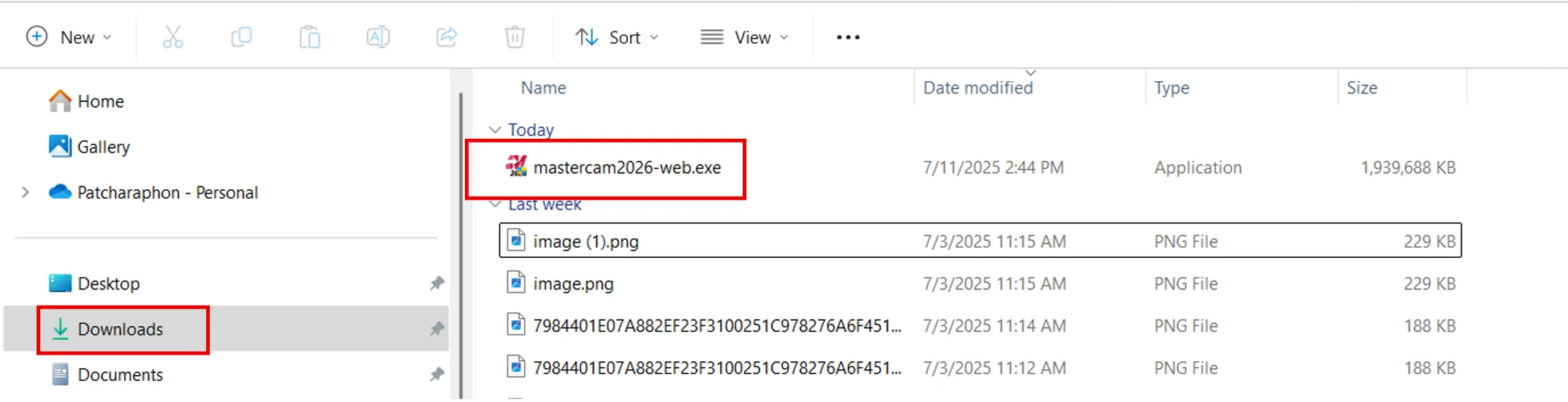
Downloads/คลิกขวา Mastercam2026-web.exe/
คลิก Run as administrator/ Yes หากมีหน้าต่างแจ้งเตือน
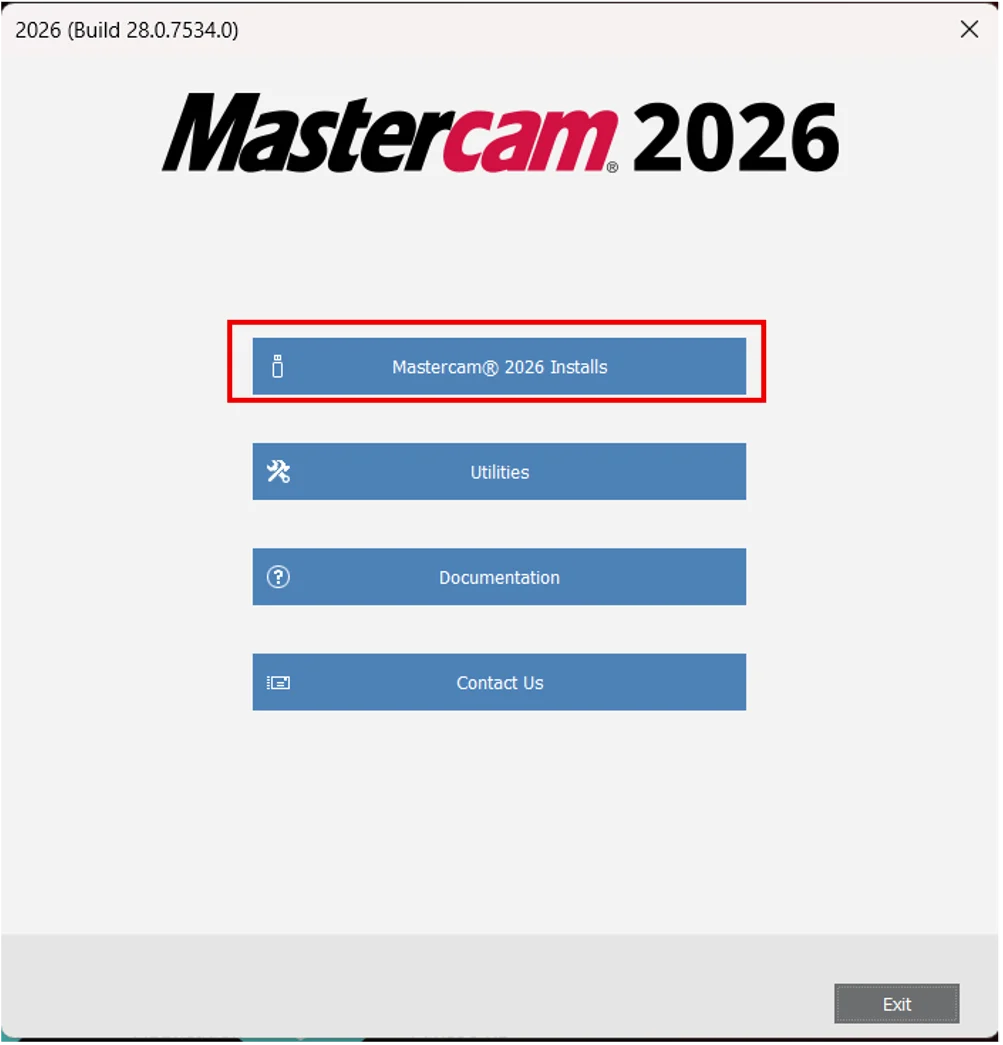
คลิกเลือก Mastercam 2026 Installs
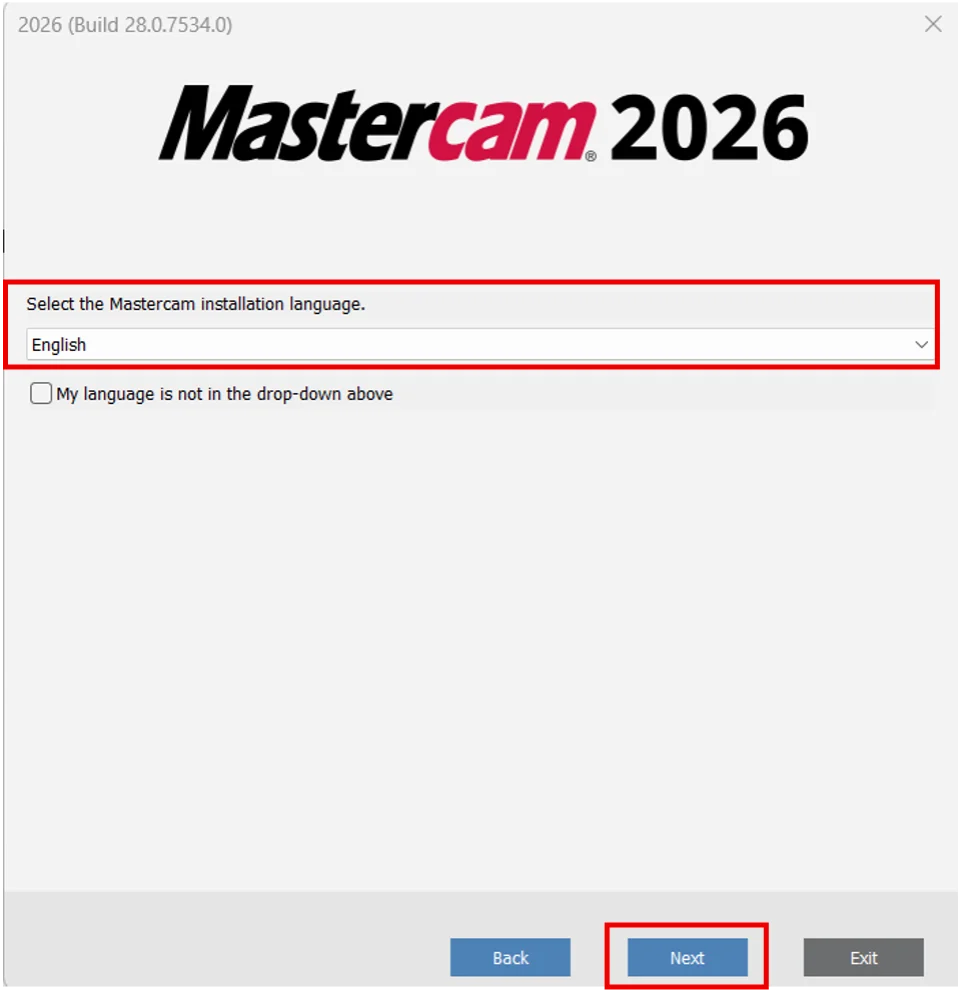
กดเลือกภาษาที่ใช้ติดตั้งเป็นภาษาอังกฤษ English และ คลิก Next
คลิกที่ Configure Mastercam จากนั้น คลิก Next
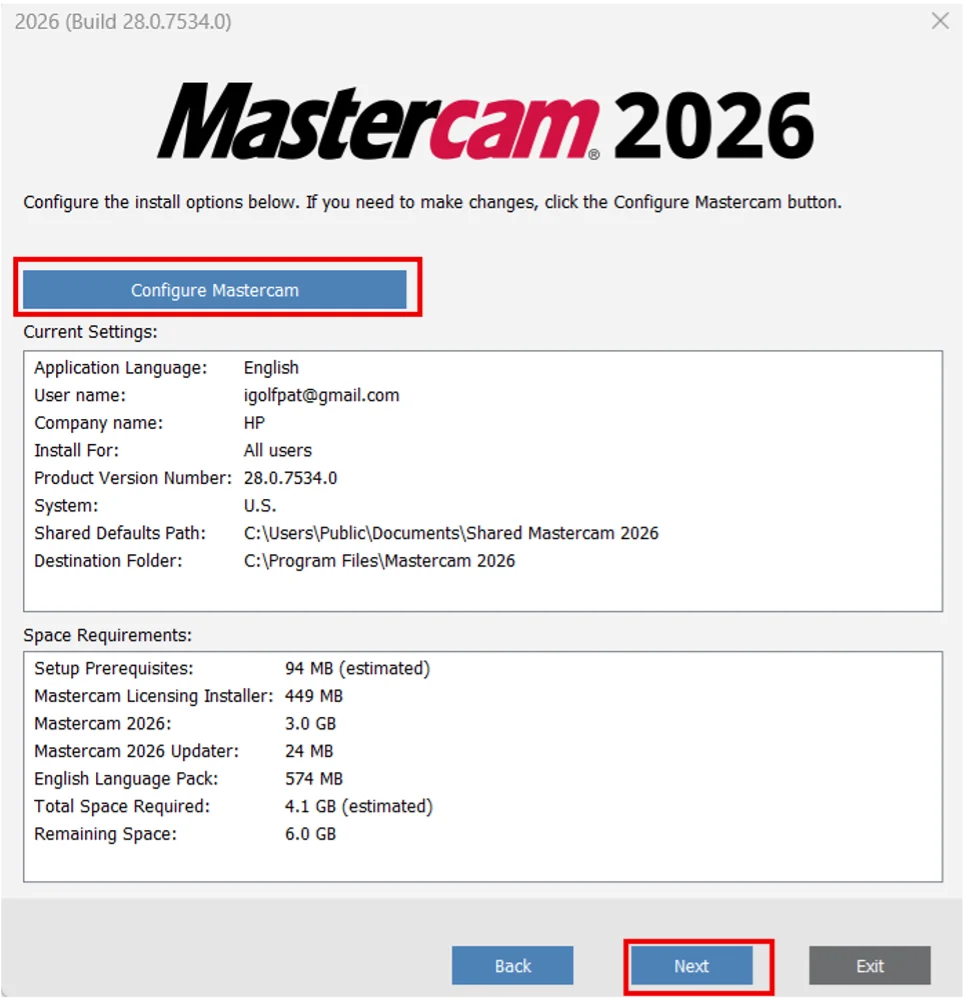
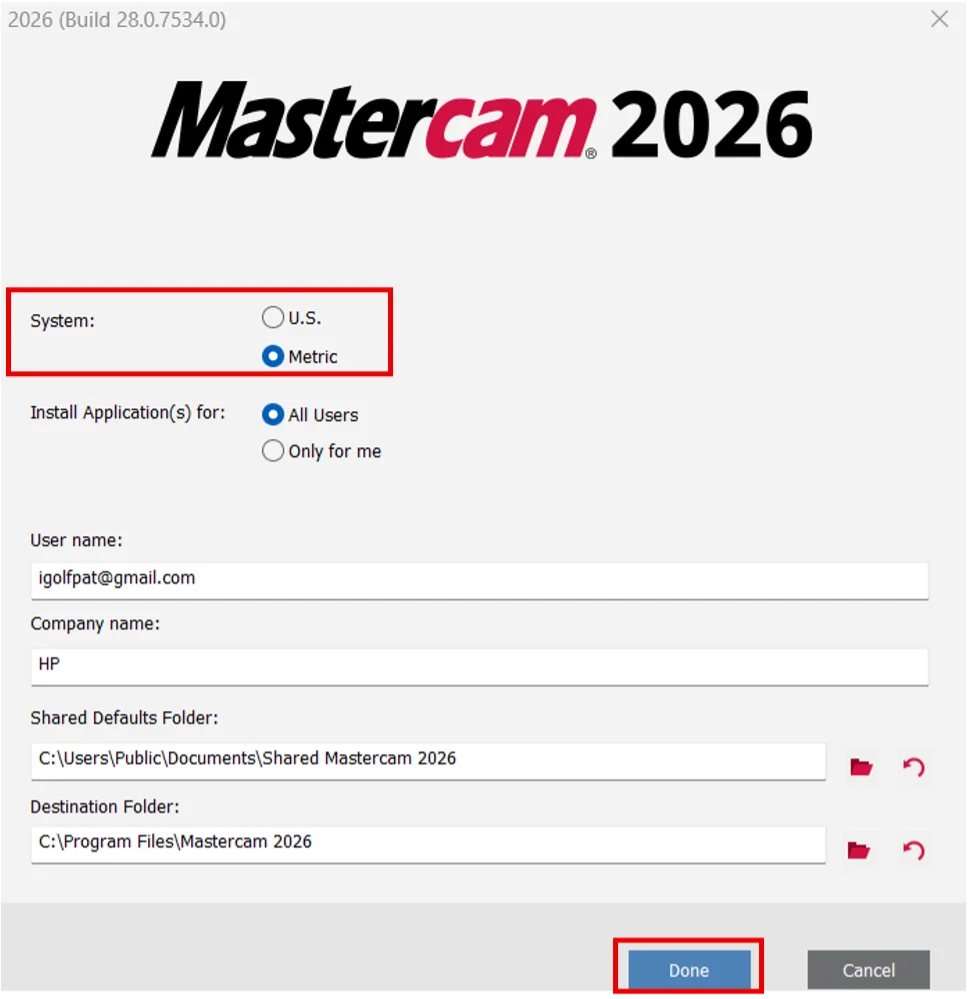
System (หน่วยที่ทำงาน) ให้เลือกเป็น Metric จากนั้นคลิก Done
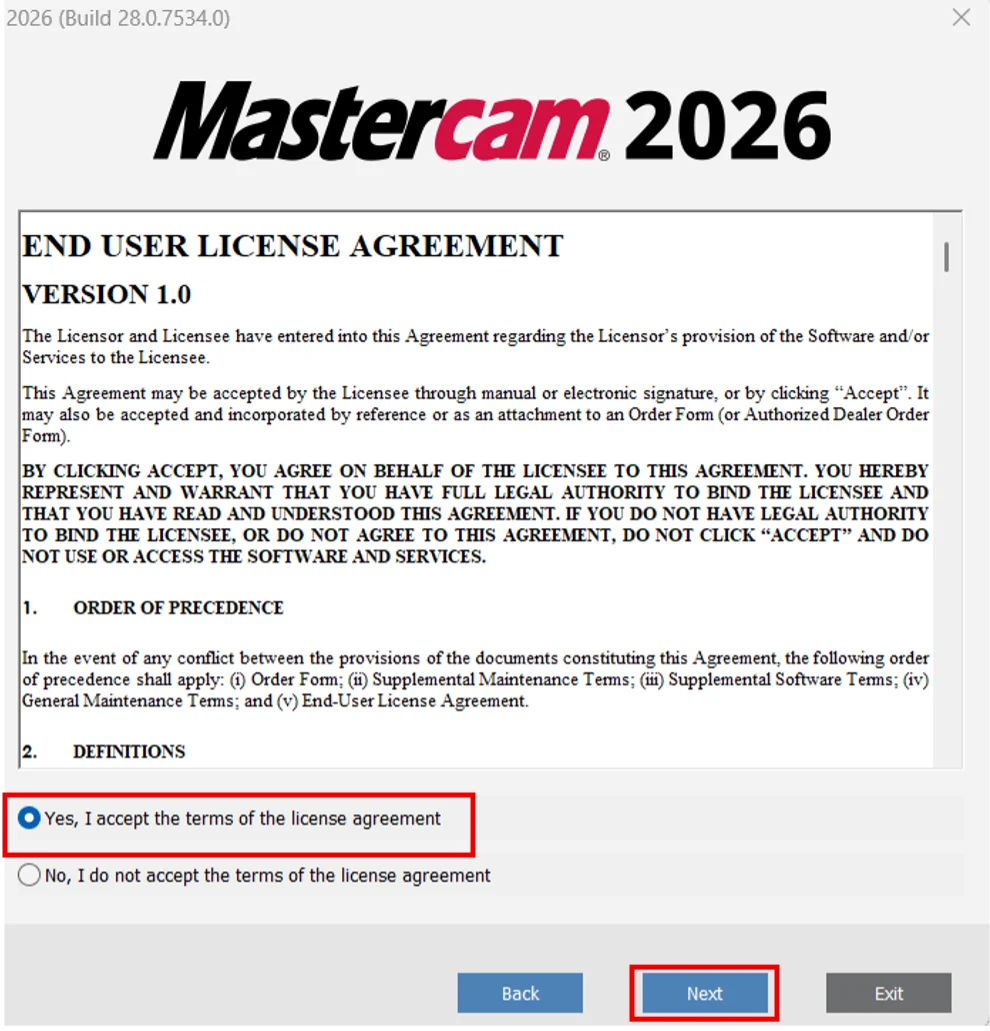
หน้า End User License Agreement (ข้อตกลงการอนุญาตให้ใช้สิทธิแก่ผู้ใช้ปลายทาง) คลิก Yes, I accept the terms of the license agreement จากนั้นคลิก Next
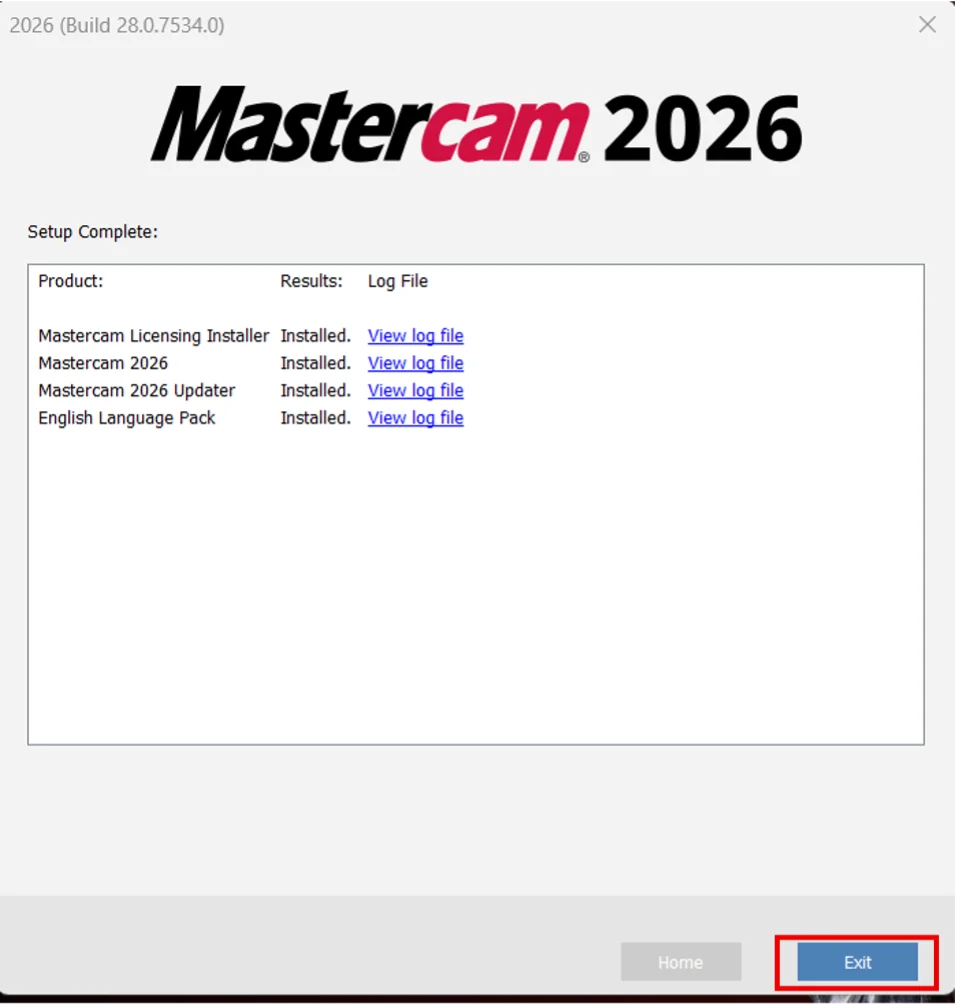
รอจนโปรแกรมติดตั้งเสร็จสิ้นให้คลิก Exit
คำถามที่พบบ่อย
ดาวน์โหลดไฟล์ติดตั้ง Mastercam 2026 ได้ที่ไหน
เข้าสู่ระบบที่ my.mastercam.com แล้วดาวน์โหลดไฟล์ติดตั้ง จากนั้นเลือก Mastercam 2026 Installs · ลูกค้า CSSS ดูรวมทุกเวอร์ชันได้ที่หน้าดาวน์โหลด
ต้องตั้งหน่วยวัดเป็นอะไรตอนติดตั้ง
ที่หน้า Configure Mastercam ให้ตั้ง System (หน่วยที่ทำงาน) เป็น Metric แล้วคลิก Done
ทำไมต้อง Run as administrator
ไฟล์ติดตั้ง Mastercam2026-web.exe ต้องรันด้วยสิทธิ์ผู้ดูแลระบบ — คลิกขวาที่ไฟล์แล้วเลือก Run as administrator และตอบ Yes เมื่อมีหน้าต่างแจ้งเตือน
