
ภาพรวมอินเทอร์เฟซ ของ Mastercam
หมายเหตุ: หน้านี้อธิบายโครงของหน้าจอว่าแต่ละส่วนทำหน้าที่อะไร — ไม่ได้ระบุว่าคำสั่งใดอยู่แท็บไหน เพราะตำแหน่งคำสั่งต่างกันตามเวอร์ชันและโมดูลที่คุณถืออยู่ · ถ้าหาคำสั่งไม่เจอ ถามทีม CSSS ได้เลย
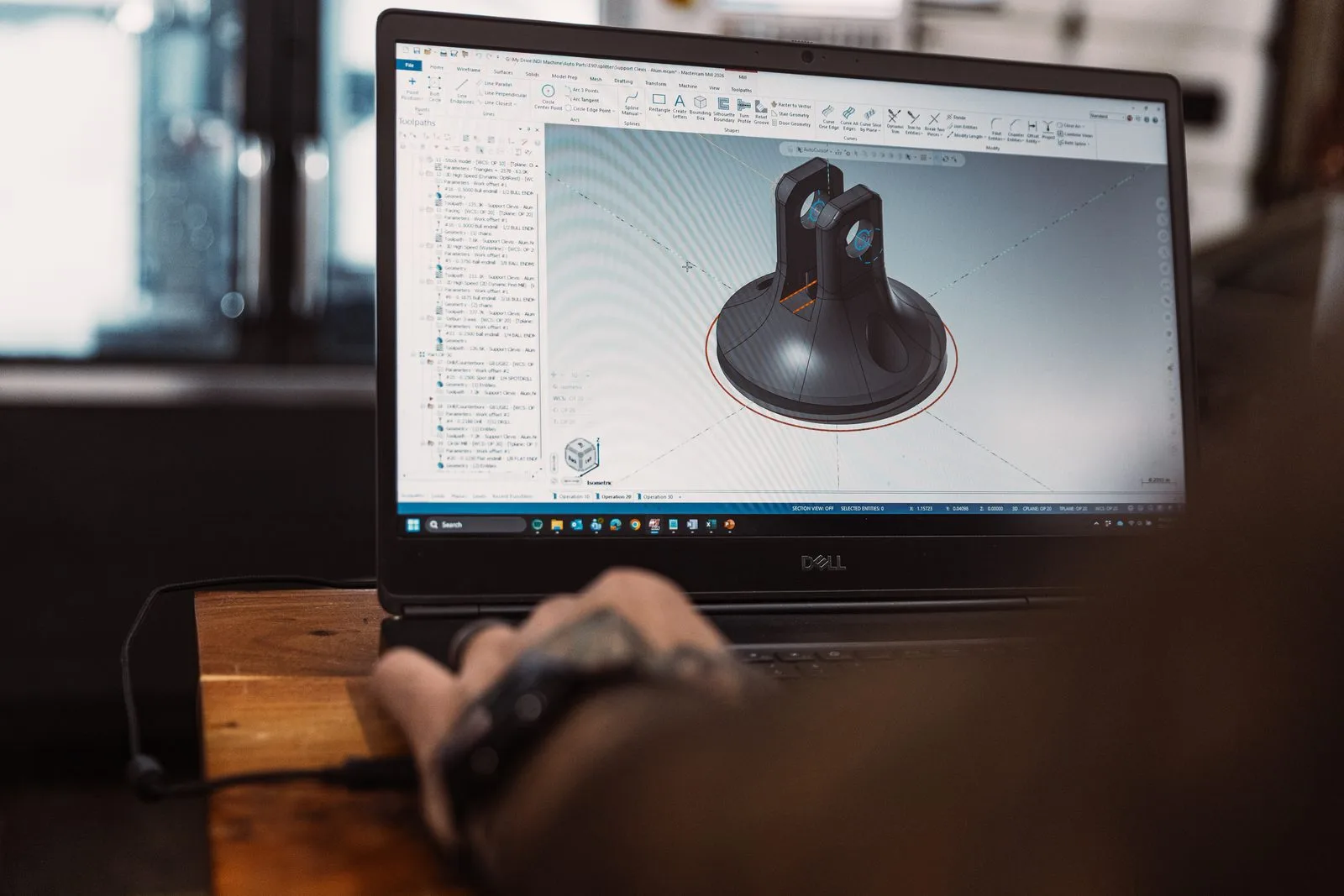
องค์ประกอบหลักของหน้าจอ
Mastercam ใช้หน้าจอแบบ ริบบิ้น (Ribbon) ตามแนวทางมาตรฐานของ Windows — ถ้าเคยใช้โปรแกรม Office มาก่อน จะคุ้นกับโครงนี้อยู่แล้ว ประกอบด้วย 5 ส่วนที่ควรรู้จักก่อนเริ่มงาน
1. Backstage — แท็บ File
กดแท็บ File แล้วหน้าจอจะเปลี่ยนเป็นอีกหน้าเต็ม ๆ · ที่นี่คือที่เก็บคำสั่งที่ทำกับไฟล์ ไม่ใช่ทำกับชิ้นงาน — เปิด บันทึก แปลงไฟล์ พิมพ์ และตั้งค่าโปรแกรม · กด Esc หรือปุ่มย้อนกลับเพื่อกลับมาหน้าทำงาน
2. Quick Access Toolbar (QAT) — แถบเครื่องมือด่วน
แถบเล็ก ๆ ที่เห็นตลอดเวลาไม่ว่าจะอยู่แท็บไหน · ใส่คำสั่งที่ใช้บ่อยไว้ตรงนี้แล้วไม่ต้องสลับแท็บไปมา — เป็นจุดแรกที่แนะนำให้ปรับให้เข้ากับงานของตัวเอง
3. แท็บและกลุ่มคำสั่ง
คำสั่งถูกจัดเป็นแท็บตามชนิดของงาน และภายในแท็บยังแบ่งเป็นกลุ่มย่อยอีกชั้น · การหาคำสั่งจึงเริ่มจาก “งานนี้เป็นงานประเภทไหน” แล้วค่อยไล่ในแท็บนั้น
4. แท็บตามบริบท (Contextual tab)
แท็บที่โผล่มาเฉพาะตอนที่เลือกของบางอย่างเท่านั้น แล้วหายไปเมื่อยกเลิกการเลือก · ถ้าเคยเห็นแท็บโผล่มาแล้วหาไม่เจออีก นี่คือเหตุผล — ต้องเลือกวัตถุชนิดนั้นก่อน แท็บถึงจะกลับมา
5. แกลเลอรีและปุ่มแบบมีลูกศร
แกลเลอรี คือรายการที่แสดงเป็นภาพตัวอย่างแทนข้อความ ทำให้เลือกจากรูปได้เลยโดยไม่ต้องอ่านชื่อ · ส่วนปุ่มที่มีลูกศรเล็ก ๆ หมายความว่ามีตัวเลือกซ่อนอยู่ข้างใน — กดที่ตัวปุ่มคือใช้ค่าเริ่มต้น กดที่ลูกศรคือเลือกแบบอื่น · คำสั่งที่คนใช้ใหม่มักหาไม่เจอ มักซ่อนอยู่หลังลูกศรนี้
คำถามที่พบบ่อย
ริบบิ้นกินพื้นที่จอ ย่อได้ไหม
ได้ — ดับเบิลคลิกที่ชื่อแท็บเพื่อย่อริบบิ้น แล้วดับเบิลคลิกอีกครั้งเพื่อกางกลับ (เป็นพฤติกรรมมาตรฐานของ Windows Ribbon) · เหมาะกับจอเล็กหรือเวลาต้องดูโมเดลเต็มจอ
หน้าจอของผมไม่เหมือนในภาพ ผิดปกติไหม
ไม่ผิด — หน้าจอต่างกันได้ตามเวอร์ชันที่ใช้ และโมดูลที่ไลเซนส์ของคุณครอบคลุม เช่น ผู้ที่ไม่มีโมดูลงานกลึงจะไม่เห็นแท็บที่เกี่ยวข้อง · แจ้งเลขไลเซนส์ให้ทีม CSSS ตรวจว่าคุณมีโมดูลอะไรบ้าง
อยากให้ทีมใช้งานได้เร็วขึ้น ควรเริ่มจากอะไร
เริ่มจากจัด QAT ให้ตรงกับงานที่ทำซ้ำทุกวันก่อน แล้วค่อยไล่เรียนแท็บทีละงาน · หลักสูตรอบรมของ CSSS สอนเป็นภาษาไทยและใช้ชิ้นงานจริงของโรงงานคุณเป็นตัวอย่างได้ ติดตรงไหนบอกได้ — ทีมวิศวกร CSSS ช่วยดูหน้าจอผ่านรีโมทได้ เร็วกว่าไล่หาเอง · ดูเรื่องอื่นต่อที่ คลังความรู้
