
คลังความรู้ · ทางเดินมีด
Unified ทางเดินมีดหลายแกนแบบใหม่
ทางเดินมีดหลายแกนแบบ Unified รวมรูปแบบการตัดหลายอย่างไว้ในหน้าตั้งค่าเดียว สำหรับงาน 4-5 แกน
หมายเหตุ (อัปเดต ส.ค. 2026): บทความนี้อธิบายทางเดินมีดหลายแกนแบบ Unified ตามที่มีในรุ่นที่เปิดตัวฟีเจอร์นี้ — ตั้งแต่ Mastercam 2027 เป็นต้นไป งานหลายแกนมี EverPath Technology เพิ่มเข้ามาด้วย ให้ทีม CSSS ตรวจว่าไลเซนส์ของคุณใช้อะไรได้บ้าง
Unified ทางเดินมีดหลายแกนแบบใหม่ ทำให้คุณสามารถเลือกส่วนของชิ้นงานได้หลายชิ้นเพื่อสร้างรูปแบบทางเดินมีด จากนั้น ใช้ตัวเลือกชิ้นส่วนเหล่านั้น คำสั่งจะเลือกอัลกอริธึมที่ดีที่สุดในการคำนวณเส้นทาง ตัวอย่างคือการใช้เชนเพื่อสร้างรูปแบบการตัด หรือระหว่างสองพื้นผิวเพื่อที่จะสร้างทางเดินมีดที่ปรับรูปร่าง(morph)
ทางเดินมีดเดียวนี้ให้คุณเข้าถึงทางเดินมีดตามพื้นผิวทั้งหมด (Morph, Parallel, Along Curve และ Project) รวมถึงตัวเลือกทางเดินมีด (อัตโนมัติ, เส้นบอกแนว) ในอินเทอร์เฟซเดียว
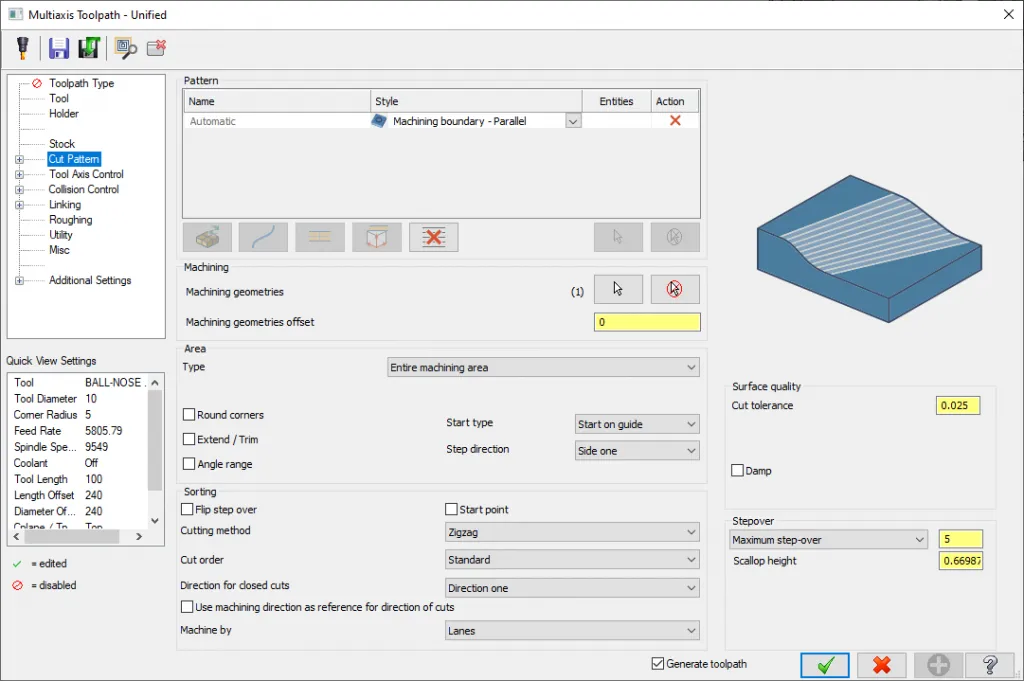
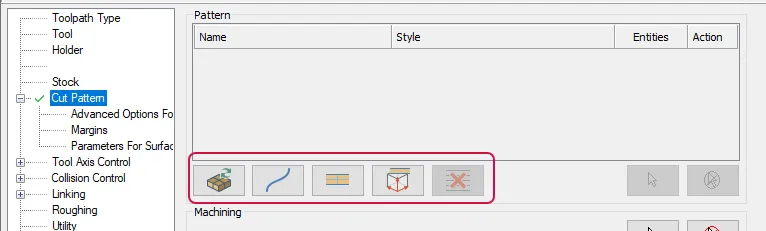
คุณสามารถเพิ่มหรือเอารูปแบบออกได้ เช่น การเปลี่ยนจากรูปแบบขนานเป็นรูปแบบเชนเป็น morph ระหว่างสองพื้นผิวโดยไม่ต้องเริ่มคำสั่งใหม่ เลือกรูปแบบการขับเคลื่อนสี่แบบ (แสดงด้านล่าง): อัตโนมัติ เส้น พื้นผิว ระนาบ รูปแบบเส้น พื้นผิว และระนาบคล้ายกับตัวเลือกในทางเดินมีดแบบขนานหรือแบบมอร์ฟ เช่น ขนานกับเส้น มอร์ฟระหว่างเส้น ขนานกับพื้นผิว มอร์ฟระหว่างพื้นผิว หรือขนานกับระนาบ
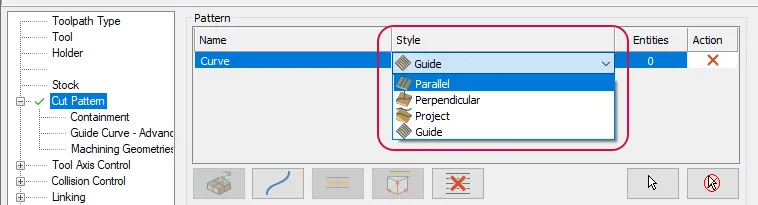
เมื่อคุณเลือกประเภทรูปแบบ รายการจะปรากฏในตารางรูปแบบ คุณสามารถมีรายการรูปแบบได้หลายรายการในตารางดังที่แสดงด้านล่าง คอลัมน์สไตล์คือดรอปดาวน์ที่มีตัวเลือกเพื่อใช้กับรูปแบบ
Unified ทางเดินมีดหลายแกนนั้นใช้อัลกอริธึม geodesic ใหม่เมื่อรูปแบบถูกตั้งค่าเป็นอัตโนมัติหรือเมื่อเส้นและพื้นผิว ถูกตั้งค่าเป็น Guide Geodesic ถูกกำหนดให้เป็นเส้นที่สั้นที่สุดระหว่างจุดสองจุดบนพื้นผิวโค้ง อัลกอริธึม geodesic ของ Mastercam กำจัดการผิดรูปที่คุณอาจได้รับเมื่อสร้างทางเดินมีดเหนือพื้นผิวดังกล่าว
รูปแบบ geodesic Automatic ใช้ขอบเขตของเรขาคณิตที่คุณเลือกและพยายามค้นหาขอบเขต จากนั้นจะสร้างทางเดินมีดที่ขนานกับขอบหรือเปลี่ยนรูปร่างระหว่างรูปร่างตรงกลางกับขอบตามสไตล์ที่คุณเลือก
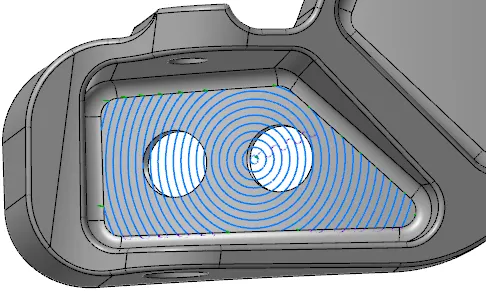
ด้านล่างนี้คือตัวอย่างบางส่วนของทางเดินมีด Unified Multiaxis
รูปแบบตั้งค่าเป็น Automatic · Style ตั้งค่าเป็นขอบเขตการกัด – ขนาน
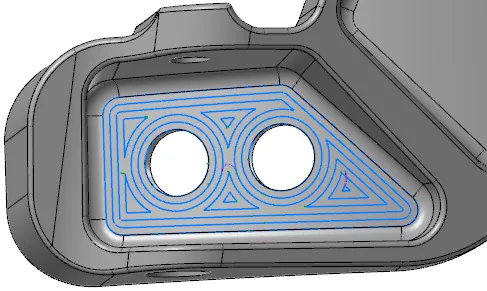
รูปแบบตั้งค่าเป็น Automatic · Style ตั้งค่าเป็น Center – Parallel
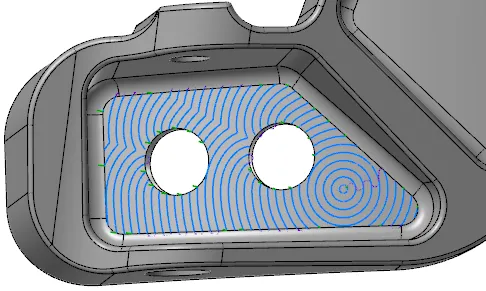
รูปแบบตั้งค่าเป็น Automatic · Style ตั้งค่าเป็น Center – Parallel และเลือก Fill holes ในหน้า Machining Geometries – Advanced Parameters
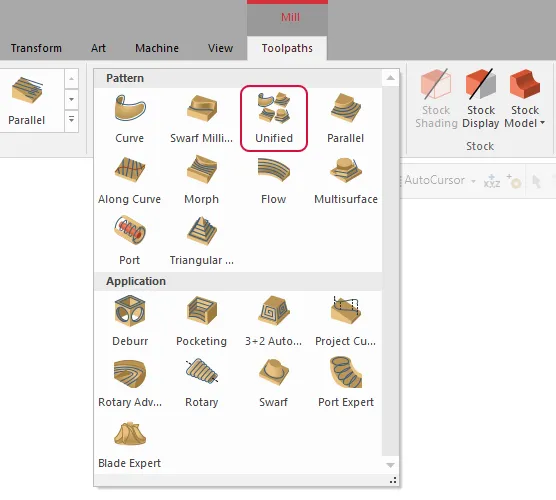
เข้าถึง Multiaxis Unified toolpath จากแกลเลอรี Multiaxis บนแท็บบริบทของ Mill Toolpaths
คำถามที่พบบ่อย
ทางเดินมีดแบบ Unified ต่างจากทางเดินมีดหลายแกนเดิมอย่างไร
รวมทางเดินมีดตามพื้นผิวทั้งหมด (Morph, Parallel, Along Curve และ Project) ไว้ในหน้าตั้งค่าเดียว เปลี่ยนรูปแบบไปมาได้โดยไม่ต้องเริ่มคำสั่งใหม่
เลือกรูปแบบขับเคลื่อน (pattern) ได้กี่แบบ
สี่แบบ — อัตโนมัติ, เส้น, พื้นผิว และระนาบ · เพิ่มหลายรายการในตารางรูปแบบเดียวกันได้ และเลือกสไตล์ที่ใช้กับแต่ละรายการได้
ใน Mastercam 2027 ต่างจากที่อธิบายในหน้านี้ไหม
ตั้งแต่ Mastercam 2027 งานหลายแกนมี EverPath Technology เพิ่มเข้ามาด้วย ซึ่งมีเงื่อนไขไลเซนส์ของตัวเอง — ให้ทีม CSSS ตรวจว่าไลเซนส์ของคุณใช้อะไรได้บ้าง
