
คลังความรู้ · การใช้งานพื้นฐาน

การควบคุมการใช้งานพื้นฐาน ใน Mastercam
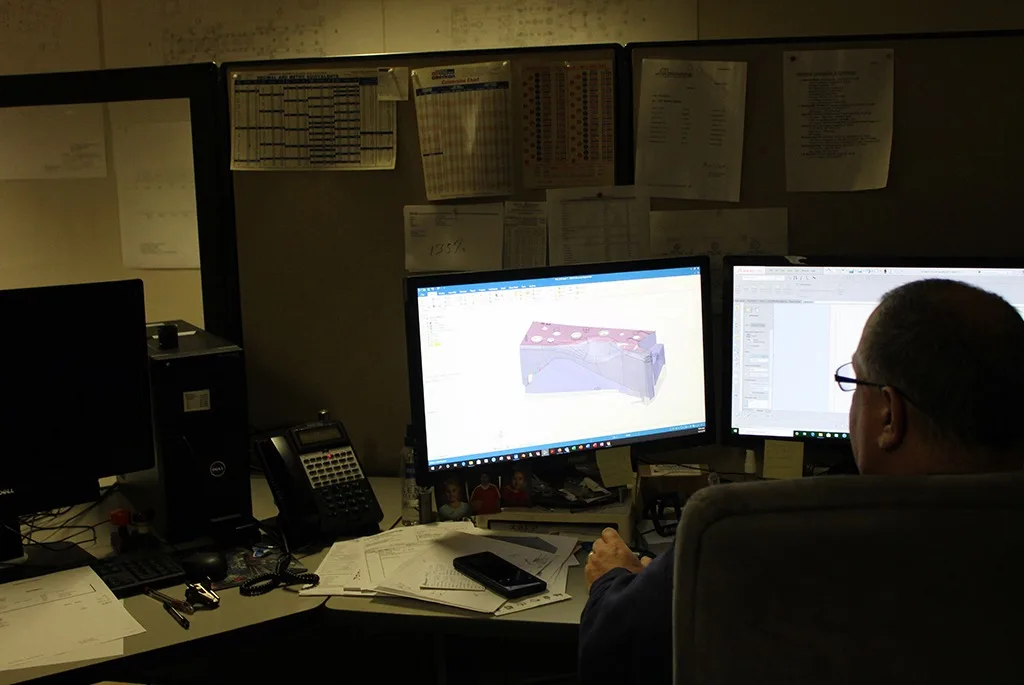
การควบคุม Mastercam ในชีวิตประจำวันมี 3 กลุ่มหลัก — ควบคุมมุมมองด้วยเมาส์ (หมุน เลื่อน ซูม), เลือกชิ้นส่วนที่ต้องการทำงานด้วยเครื่องมือคัดกรอง และจัดระเบียบชิ้นงานด้วย Levels — ใช้สามกลุ่มนี้คล่องเมื่อไร งานเขียนโปรแกรมจะเร็วขึ้นทันทีโดยไม่ต้องรู้ฟีเจอร์ลึกเลย
วิศวกรกำลังเขียนโปรแกรม CAM ที่สถานีงาน
ภาพจาก mastercam.com
ซูมเข้า-ออก
หมุนล้อเมาส์ — ซูมเข้าหาตำแหน่งที่เคอร์เซอร์ชี้อยู่ ใช้เล็งจุดที่จะขยายได้เลย
หมุนมุมมอง (Rotate)
กดปุ่มกลางเมาส์ (ล้อ) ค้างแล้วลาก — แนะนำใช้เมาส์แบบ 3 ปุ่มกับงาน Mastercam เสมอ เพราะการหมุนมุมมองคือการกระทำที่ใช้บ่อยที่สุด
เลื่อนมุมมอง (Pan)
กด Shift ค้างพร้อมปุ่มกลางเมาส์แล้วลาก
กลับมุมมองมาตรฐาน
เลือกมุมมองสำเร็จรูป (Top / Front / Right / Isometric) จากเมนูมุมมองหรือคลิกขวาในพื้นที่กราฟิก — ใช้เมื่อหมุนจนหลงทิศ แล้วสั่ง Fit เพื่อให้ชิ้นงานเต็มจอ
ดูส่วนประกอบหน้าจอทั้งหมดก่อน: ถ้ายังไม่คุ้นว่า ribbon, Quick Access Toolbar และแถบจัดการอยู่ตรงไหน อ่านภาพรวมอินเทอร์เฟซ Mastercamก่อน แล้วค่อยกลับมาหน้านี้
คลิกเลือกตรงๆ
คลิกที่เส้น ผิว หรือ solid ที่ต้องการ — คลิกซ้ำบริเวณที่มีชิ้นส่วนซ้อนกันเพื่อสลับตัวที่ถูกเลือก
ลากกรอบเลือก (Window)
ลากกรอบคลุมหลายชิ้นพร้อมกัน — ทิศทางการลากกำหนดว่าเลือกเฉพาะที่อยู่ในกรอบทั้งชิ้น หรือรวมที่โดนขอบกรอบด้วย
Quick Mask
แถบเครื่องมือคัดกรองประเภทชิ้นส่วน — จำกัดการเลือกให้โดนเฉพาะประเภทที่ต้องการ เช่น เฉพาะเส้น เฉพาะผิว เฉพาะ solid ช่วยมากในไฟล์ที่ชิ้นส่วนหนาแน่น

Levels คือชั้นเก็บชิ้นส่วนแบบเดียวกับ layer ในโปรแกรม CAD ทั่วไป — แยกเส้นร่าง ผิวงาน fixture และเส้นบอกขนาดไว้คนละชั้น แล้วเปิด/ปิดการแสดงผลทีละชั้นได้ ไฟล์งานที่จัด Levels ดีจะเลือกชิ้นส่วนง่าย จำลองเร็ว และส่งต่อให้เพื่อนร่วมทีมทำงานต่อได้โดยไม่ต้องเดาว่าเส้นไหนคืออะไร

ผู้ใช้งานกำลังทำงานกับโปรแกรม CAD/CAM ที่โต๊ะทำงานในโรงงาน
ภาพจาก mastercam.com

หมุนมุมมองจนหลงทิศ ทำอย่างไรให้กลับมาปกติ

เลือกมุมมอง Isometric จากเมนูมุมมองหรือคลิกขวาในพื้นที่กราฟิก แล้วสั่ง Fit ให้ชิ้นงานเต็มจอ — สองคำสั่งนี้พากลับสู่มุมมองมาตรฐานได้จากทุกสภาพ

คลิกเลือกแล้วโดนชิ้นอื่นที่ซ้อนอยู่ตลอด แก้อย่างไร

ใช้ Quick Mask จำกัดประเภทชิ้นส่วนที่เลือกได้ก่อน (เช่น ปิดการเลือกผิว เหลือแค่เส้น) หรือย้ายชิ้นส่วนที่ไม่เกี่ยวไปไว้คนละ Level แล้วปิดการแสดงผลชั่วคราว

เมาส์ไม่มีปุ่มกลาง ใช้ Mastercam ได้ไหม

ใช้ได้แต่ไม่สะดวก — การหมุนมุมมองเป็นการกระทำที่ใช้บ่อยที่สุดในงานจริง แนะนำให้ใช้เมาส์แบบ 3 ปุ่ม (มีล้อที่กดได้) ซึ่งเป็นอุปกรณ์มาตรฐานของงาน CAD/CAM

อยากใช้งานคล่องเร็วขึ้น เรียนจากที่ไหนได้

ฝึกฟรีได้ด้วย Home Learning Edition หรือเข้าหลักสูตรอบรมของ CSSS ที่สอนตั้งแต่การควบคุมพื้นฐานเหล่านี้จนถึงเขียนโปรแกรมชิ้นงานจริง

ติดปัญหาการใช้งานจุดอื่น

ดูวิธีแก้ปัญหาที่พบบ่อยในคลังความรู้ หรือแจ้งทีมเทคนิคพร้อมภาพหน้าจอ