คลังความรู้ · พื้นฐาน CAD

Solid, Surface และ Mesh ต่างกันอย่างไร และควรใช้ชนิดไหนกับงานกัด

ทั้งสามเป็นวิธี “อธิบายรูปทรง” คนละแบบ ไม่ใช่ของที่ใช้แทนกันได้ — solid คือก้อนปิดสนิทที่มีปริมาตร ใช้เป็นตัวงานหลัก · surface คือผิวทีละแผ่นที่ไม่ปิดเป็นก้อน ใช้ซ่อมและปั้นรูปทรงอิสระ และงาน 3 ถึง 5 แกน · mesh คือสามเหลี่ยมเล็ก ๆ ต่อกันเป็นรูป เหมาะกับงานสแกน งานศิลป์ และ 3D printing แต่ไม่ควรใช้เป็นตัวงานหลัก เพราะผิวที่กัดออกมาจะเห็นเป็นเหลี่ยมตามหน้าสามเหลี่ยมของโมเดล
Solid — ก้อนตัน
ก้อนปิดสนิท (watertight) มีปริมาตร มวล ผิวหน้า (face) และขอบครบ · เรียกว่าเป็นแกนหลักของงาน CAD/CAM ทุกวันนี้ เพราะตรงกับชิ้นงานจริงที่สุดและเป็นมาตรฐานที่ใช้แลกเปลี่ยนกันทั้งอุตสาหกรรม
Surface — แผ่นผิว
อธิบายรูปทรงเป็นผิวแต่ละหน้า ไม่ได้ปิดเป็นก้อน · ให้อิสระในการปรับแต่งละเอียดที่สุด เหมาะกับรูปทรงลื่นไหลหรือรูปทรงอิสระ และงาน 3 ถึง 5 แกน · แลกมาด้วยทำงานที่ยากกว่า เพราะไม่มีขอบและผิวหน้าให้ใช้อย่างอัตโนมัติเหมือน solid
Mesh — ตาข่ายสามเหลี่ยม
ประกอบจากหน้าสามเหลี่ยมจำนวนมาก · เหมาะกับงานปั้น งานศิลป์ ข้อมูลสแกน และ 3D printing · ไม่ควรใช้เป็นโมเดลหลักของงานกัด CNC เพราะผิวที่ได้จะเห็นเป็นเหลี่ยมตามหน้าสามเหลี่ยม
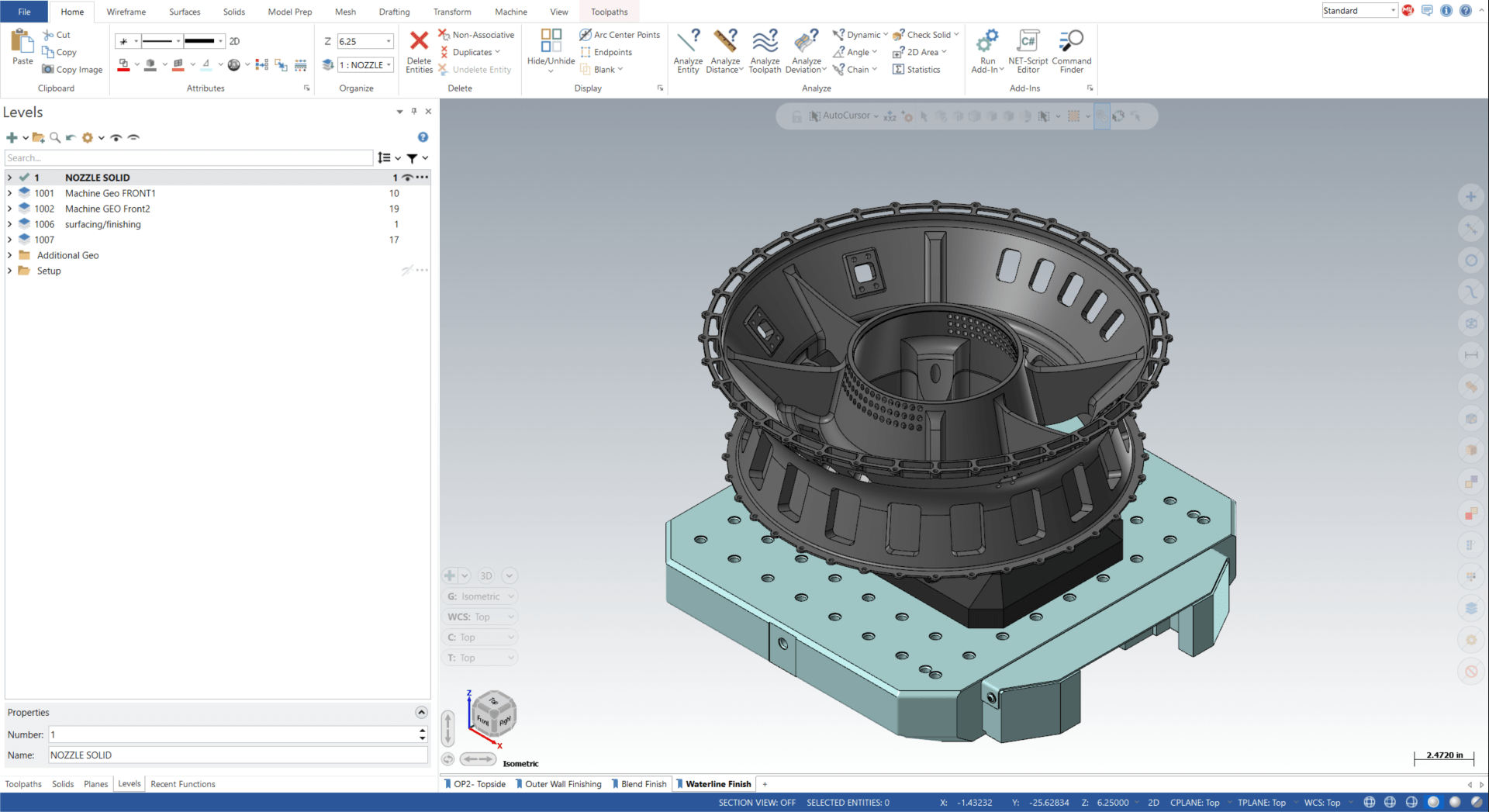
หน้าจอ Mastercam แสดงชิ้นงานหัวฉีดทรงกลมเป็นก้อนตันสีเทาเข้ม วางบนแผ่นจับยึดสีฟ้า ด้านซ้ายเป็นตัวจัดการระดับที่มีระดับชื่อ NOZZLE SOLID
ตัวงานที่เป็น solid — เป็นก้อนปิดสนิทที่มีขอบและผิวหน้าครบ จึงเลือก chain หรือเลือกผิวหน้ามาสร้างทางเดินมีด (toolpath) ได้ทันที และเมื่อแก้แบบ ทางเดินมีดที่ผูกไว้จะอัปเดตตาม · ภาพจาก mastercam.com

เรื่องนี้ไม่ได้มีแค่ “เปิดไฟล์ได้หรือไม่ได้” แต่มีผลตอนแก้แบบและตอนตรวจงาน ข้อได้เปรียบของ solid สามข้อที่เห็นผลกับงานประจำวัน

แก้แบบแล้วทางเดินมีดปรับตามให้เอง
เมื่อโมเดลเปลี่ยน ทางเดินมีดที่ผูกกับ solid จะอัปเดตตาม ไม่ต้องไล่สร้างใหม่ทีละเส้น
มีขอบและผิวหน้าให้เลือกอยู่แล้ว
ใช้ chain ขอบหรือเลือกหน้าได้ทันที ไม่ต้องสร้างเส้นขึ้นมาช่วยก่อน
ตรงกับชิ้นงานจริง
มีปริมาตรและมวล ⇒ ใช้ตรวจ ใช้คำนวณ และส่งต่อระหว่างโปรแกรมได้ตรงกัน

ส่วน surface ให้สิ่งที่ solid ให้ไม่ได้ คือการเข้าไปแก้เฉพาะผิวที่มีปัญหา โดยไม่ต้องรื้อทั้งก้อน จึงเป็นเครื่องมือประจำสำหรับงานซ่อมโมเดลที่ได้มาไม่สมบูรณ์ และงานที่ต้องปั้นผิวเองบางส่วน
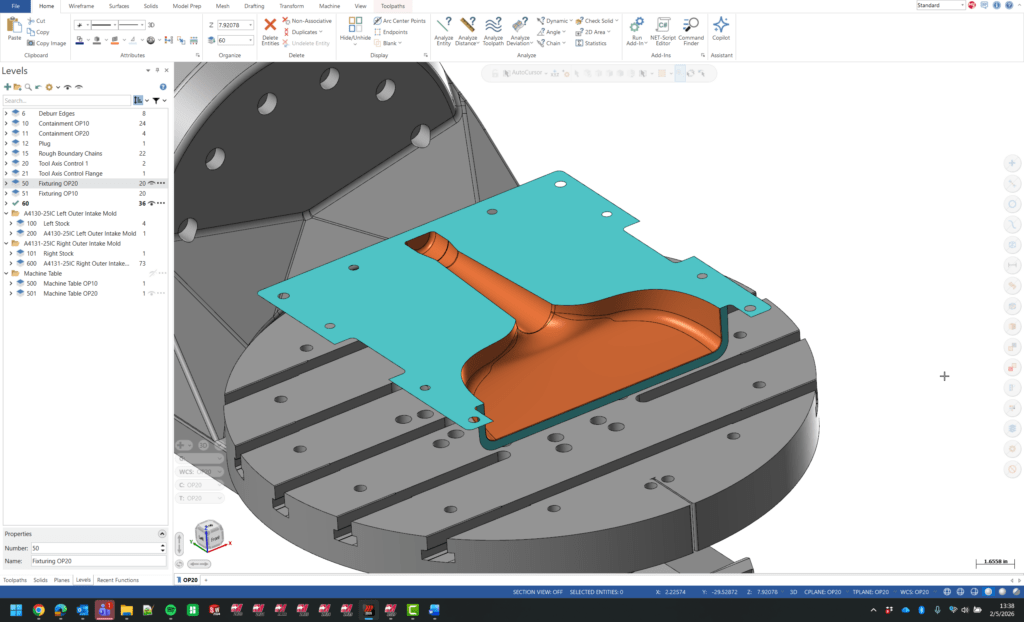
หน้าจอ Mastercam แสดงผิวโค้งสีส้มของแม่พิมพ์ท่อร่วมไอดี วางอยู่บนแผ่นสีฟ้าอ่อนบนโต๊ะเครื่องทรงกลม
งานที่ใช้ผิวเป็นหลัก — รูปทรงโค้งอิสระอย่างแม่พิมพ์คือจุดที่ surface ได้เปรียบ เพราะเข้าไปแก้เฉพาะผิวที่มีปัญหาได้โดยไม่ต้องรื้อทั้งก้อน · ภาพจาก mastercam.com

mesh เห็นได้จาก — ข้อมูลจากเครื่องสแกน งานปั้นรูปทรงอิสระ และงานพิมพ์สามมิติ ล้วนอยู่ในรูปแบบนี้ · สิ่งที่ต้องระวังคือการเอา mesh มาเป็นตัวงานหลักแล้วสั่งกัดตรง ๆ เพราะรูปทรงประกอบด้วยหน้าสามเหลี่ยม ไม่ใช่ผิวโค้งจริง ผิวที่กัดออกมาจึงติดเหลี่ยมมาด้วย

ในทางปฏิบัติ mesh จึงเหมาะกับการอ้างอิง — ใช้ดูรูปทรง เทียบขนาด หรือใช้เป็นต้นแบบสำหรับสร้างผิวที่ใช้งานจริงขึ้นมาใหม่ มากกว่าจะเป็นตัวงานเอง
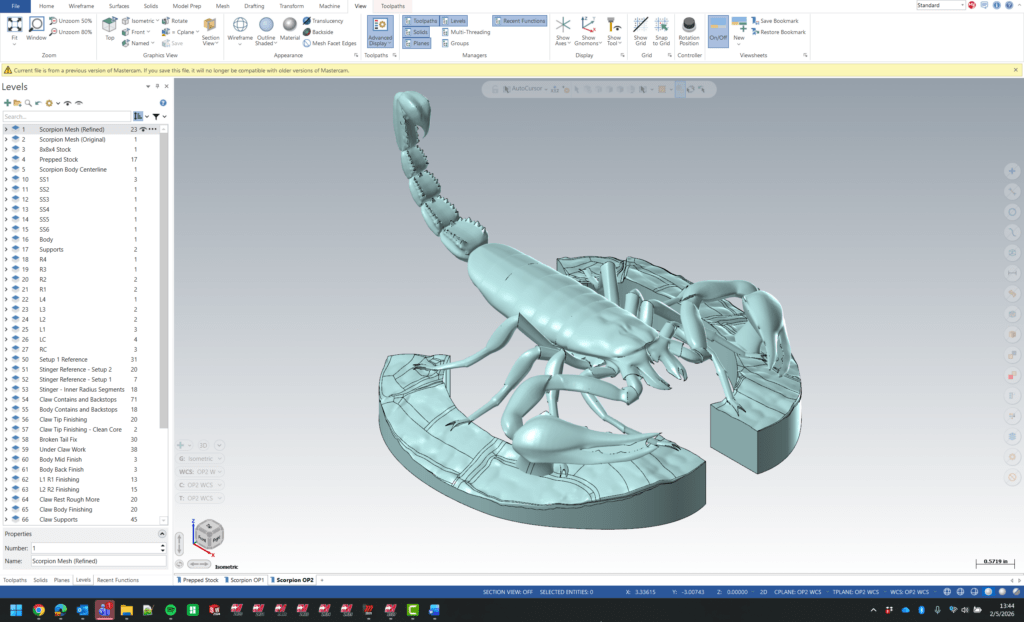
หน้าจอ Mastercam แสดงโมเดลแมงป่องสีเขียวอ่อนที่เห็นเส้นแบ่งหน้าสามเหลี่ยมชัดเจนบริเวณหางและก้าม ด้านซ้ายมีระดับชื่อ Scorpion Mesh
โมเดล mesh ของงานปั้น — สังเกตเส้นแบ่งหน้าสามเหลี่ยมที่หางและก้าม นี่คือสิ่งที่ติดไปถึงผิวงานจริงถ้าเอา mesh มาเป็นตัวงานหลักโดยไม่ได้เตรียมอะไรเพิ่ม · ภาพจาก mastercam.com

ได้ — Mastercam มีคำสั่งสำหรับสองทิศทางที่ใช้บ่อยที่สุด

Solids from Surfaces
รวมผิวหลายแผ่นให้กลายเป็น solid — ใช้เมื่อได้ไฟล์มาเป็นผิวล้วนแต่อยากได้ก้อนไว้ทำงานต่อ
Meshes from Entities
สร้าง mesh จากสิ่งที่มีอยู่ (solid หรือ surface) — ขั้นตอนแบบละเอียดอยู่ที่หน้า การสร้าง Mesh ใน Mastercam
ข้อควรรู้จากหน้างาน: การแปลงชนิดไม่ได้เติมรายละเอียดที่หายไปแล้วกลับมา — โมเดลที่ผ่านการทำเป็น mesh มาแล้ว ความโค้งจริงถูกแทนด้วยหน้าสามเหลี่ยมไปตั้งแต่ตอนนั้น การแปลงกลับจึงได้ก้อนที่ยังติดเหลี่ยมเท่าเดิม ⇒ ถ้าต้องการผิวสวย ให้ขอไฟล์ต้นทางที่เป็น solid หรือ surface จากผู้ออกแบบ ดีกว่าแปลงกลับไปมา

ก่อนเปิดโปรแกรม ดูจากนามสกุลไฟล์พอเดาได้ว่าจะเจออะไร — รายละเอียดของแต่ละรูปแบบไฟล์อยู่ที่หน้า STEP, IGES, Parasolid ต่างกันอย่างไร

.stl · .3mf · .obj
เป็น mesh เสมอ — ถ้าได้ไฟล์กลุ่มนี้มาเป็นตัวงานหลัก ควรถามหาไฟล์ต้นทางก่อนเริ่มโปรแกรม
.stp · .step
ตามมาตรฐานแล้วเก็บรูปทรงตันได้ครบ — เป็นตัวเลือกแรกเมื่อขอไฟล์จากลูกค้าหรือผู้ออกแบบ
.igs · .iges
มักได้มาเป็นผิว มากกว่าก้อน — เปิดได้ตามปกติ แต่เผื่อเวลาสำหรับตรวจและซ่อมผิวไว้ด้วย

ลูกค้าส่งไฟล์ STL มาให้ กัดเลยได้ไหม

กัดได้ แต่ผิวที่ออกมาจะติดเหลี่ยมตามหน้าสามเหลี่ยมของโมเดล — ถ้างานนั้นไม่ซีเรียสเรื่องผิว (เช่น งานต้นแบบหรือชิ้นงานตรวจรูปทรง) ก็ใช้ได้ · แต่ถ้าเป็นชิ้นงานที่ต้องการผิวสวยหรือมีพิกัดเผื่อแคบ ควรขอไฟล์ต้นทางเป็น STEP หรือไฟล์ผิวมาแทน

ต้องแปลง mesh เป็น solid ก่อนเสมอไหม

ไม่เสมอไป — แปลงแล้วได้ก้อนที่ทำงานสะดวกขึ้นก็จริง แต่ไม่ได้ทำให้ผิวเรียบขึ้น เพราะความโค้งจริงหายไปตั้งแต่ตอนที่ถูกทำเป็นสามเหลี่ยมแล้ว ⇒ ตัดสินจากสิ่งที่ต้องการจริง ถ้าต้องการผิวสวยให้ขอไฟล์ต้นทาง ถ้าแค่ต้องการก้อนไว้ทำงานต่อจึงค่อยแปลง

งาน 5 แกนควรใช้ solid หรือ surface

ใช้ solid เป็นตัวงานหลักไว้ก่อน แล้วใช้ surface เสริมเฉพาะบริเวณที่ต้องคุมผิวเอง — surface เหมาะกับงาน 3 ถึง 5 แกนตรงที่ควบคุมได้ละเอียดกว่า ส่วน solid ให้ขอบและผิวหน้าที่ใช้เลือกงานได้ทันที ทั้งสองอย่างจึงมักอยู่ในไฟล์เดียวกัน

Wireframe นับเป็นชนิดหนึ่งด้วยไหม

Wireframe เป็นเส้นและส่วนโค้ง ไม่ใช่ผิวและไม่ใช่ก้อน จึงไม่มีเนื้อให้ทางเดินมีดอ้างอิงเหมือนสามชนิดข้างต้น — ยังจำเป็นอยู่สำหรับกำหนดขอบเขต เส้นนำ หรือปรับรูปทรงก่อนสร้างทางเดินมีด · วิธีแก้ไขอยู่ที่หน้า การแก้ไข Wireframe ระดับสูง

ที่มาต้นฉบับ: Understanding Solids, Surfaces, and Meshes in Mastercam — mastercam.com (เผยแพร่ 17 ก.พ. 2026)

ไม่แน่ใจว่าไฟล์ที่ได้มาใช้กับงานของคุณได้ไหม

ส่งไฟล์ตัวอย่างมาให้ทีมวิศวกรดู เราตรวจให้ว่าโมเดลเป็นชนิดไหน มีผิวขาดหรือไม่ และควรเตรียมอย่างไรก่อนเริ่มเขียนโปรแกรม