
การควบคุมการใช้งานพื้นฐาน ใน Mastercam
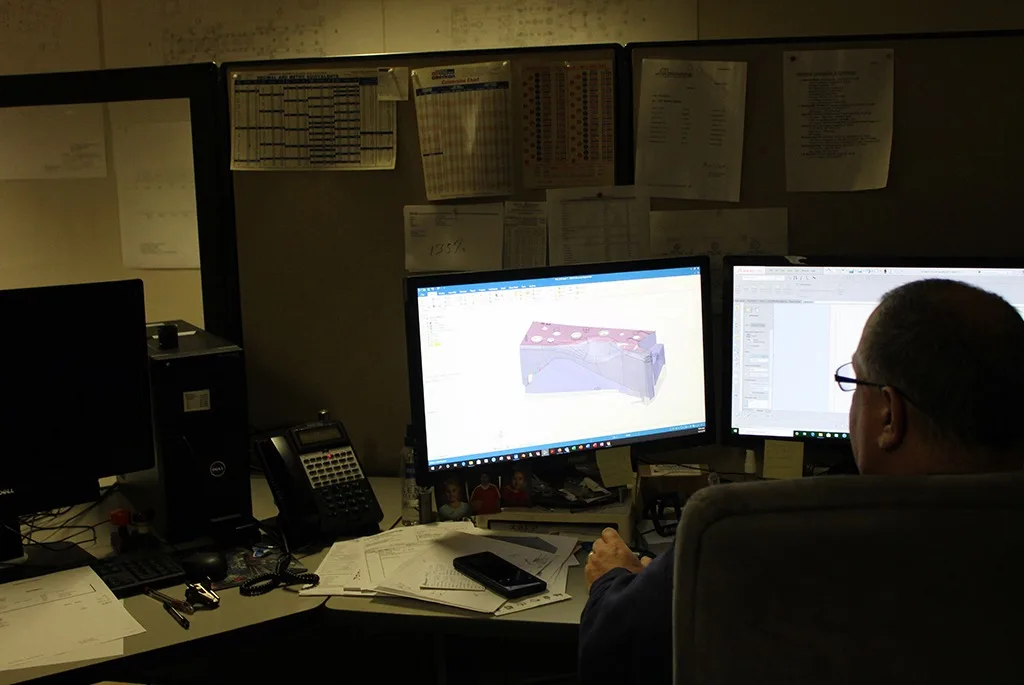
ควบคุมมุมมองด้วยเมาส์
เลือกชิ้นส่วนให้แม่น
จัดระเบียบด้วย Levels
Levels คือชั้นเก็บชิ้นส่วนแบบเดียวกับ layer ในโปรแกรม CAD ทั่วไป — แยกเส้นร่าง ผิวงาน fixture และเส้นบอกขนาดไว้คนละชั้น แล้วเปิด/ปิดการแสดงผลทีละชั้นได้ ไฟล์งานที่จัด Levels ดีจะเลือกชิ้นส่วนง่าย จำลองเร็ว และส่งต่อให้เพื่อนร่วมทีมทำงานต่อได้โดยไม่ต้องเดาว่าเส้นไหนคืออะไร
คำถามที่พบบ่อย
หมุนมุมมองจนหลงทิศ ทำอย่างไรให้กลับมาปกติ
เลือกมุมมอง Isometric จากเมนูมุมมองหรือคลิกขวาในพื้นที่กราฟิก แล้วสั่ง Fit ให้ชิ้นงานเต็มจอ — สองคำสั่งนี้พากลับสู่มุมมองมาตรฐานได้จากทุกสภาพ
คลิกเลือกแล้วโดนชิ้นอื่นที่ซ้อนอยู่ตลอด แก้อย่างไร
ใช้ Quick Mask จำกัดประเภทชิ้นส่วนที่เลือกได้ก่อน (เช่น ปิดการเลือกผิว เหลือแค่เส้น) หรือย้ายชิ้นส่วนที่ไม่เกี่ยวไปไว้คนละ Level แล้วปิดการแสดงผลชั่วคราว
เมาส์ไม่มีปุ่มกลาง ใช้ Mastercam ได้ไหม
ใช้ได้แต่ไม่สะดวก — การหมุนมุมมองเป็นการกระทำที่ใช้บ่อยที่สุดในงานจริง แนะนำให้ใช้เมาส์แบบ 3 ปุ่ม (มีล้อที่กดได้) ซึ่งเป็นอุปกรณ์มาตรฐานของงาน CAD/CAM
อยากใช้งานคล่องเร็วขึ้น เรียนจากที่ไหนได้
ฝึกฟรีได้ด้วย Home Learning Edition หรือเข้าหลักสูตรอบรมของ CSSS ที่สอนตั้งแต่การควบคุมพื้นฐานเหล่านี้จนถึงเขียนโปรแกรมชิ้นงานจริง
ติดปัญหาการใช้งานจุดอื่น
ดูวิธีแก้ปัญหาที่พบบ่อยในคลังความรู้ หรือแจ้งทีมเทคนิคพร้อมภาพหน้าจอ
